Microsoft Teams EE
Was kann ich mit dem Microsoft Teams Modul tun?
Ähnlich zum Slack module, wird diese Integration es ermöglichen, Benachrichtigungen aus openITCOCKPIT an einen Kanal in Microsoft Teams zu schicken.
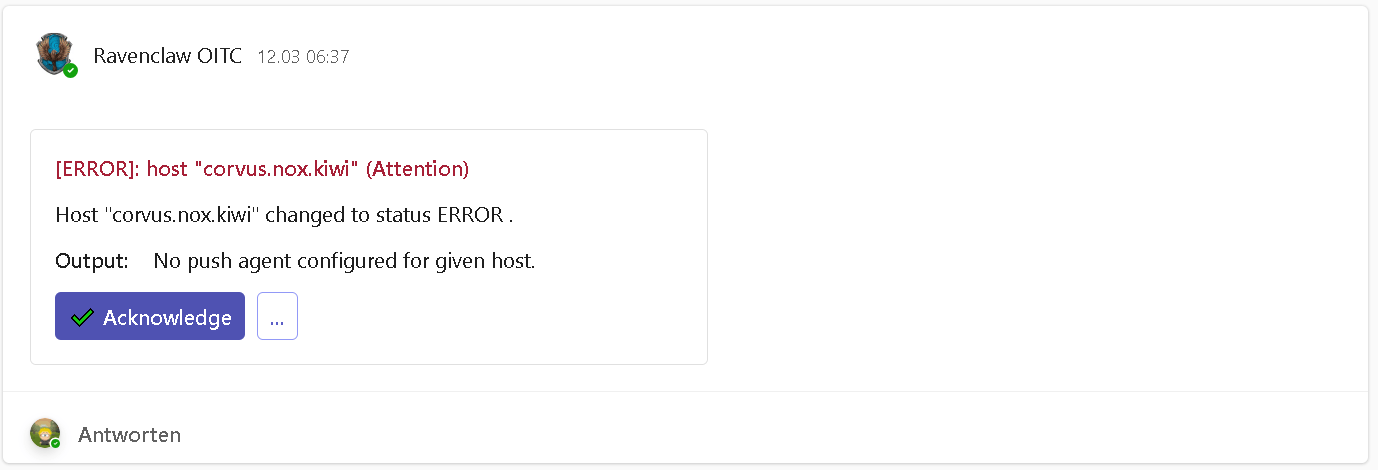
Was kann ich konfigurieren?
Die Einstellungen für dieses Modul können unter "Systemkonfiguration → APIs → Teams" gefunden werden.
| Feld Name | Erforderliches Feld | Beschreibung |
|---|---|---|
| Webhook URL |  |
Legt die Webhook-URL fest, die openITCOCKPIT verwendet, um Benachrichtigungen zu senden. Wird angezeigt, wenn man in Microsoft Teams den Connector "Incoming Webhook" einrichtet. |
| Use Proxy Server | Gibt an, ob der konfigurierte Proxy verwendet werden soll |
Abhängigkeiten
Um die Teams-Integration von openITCOCKPIT zu nutzen, brauchen Sie mindestens das kostenlose Paket von Microsoft Power Automate. Außerdem, falls in einen privaten Channel gepostet werden soll, brauchen Sie einen weiteren (eigenen) Nutzer mit den entsprechenden Berechtigungen. Falls Sie in einen regulären Kanal posten wollen, brauchen Sie keinen eigenen Nutzer dafür.
Microsoft Power Automate Flow einrichten
openITCOCKPIT nutzt die API von Microsoft Power Automate, um Nachrichten an Teams zu schicken. Um zu beginnen, loggen Sie sich bei Microsoft Power Automate ein.
1. Einen "Automatischen Cloud flow" erstellen.
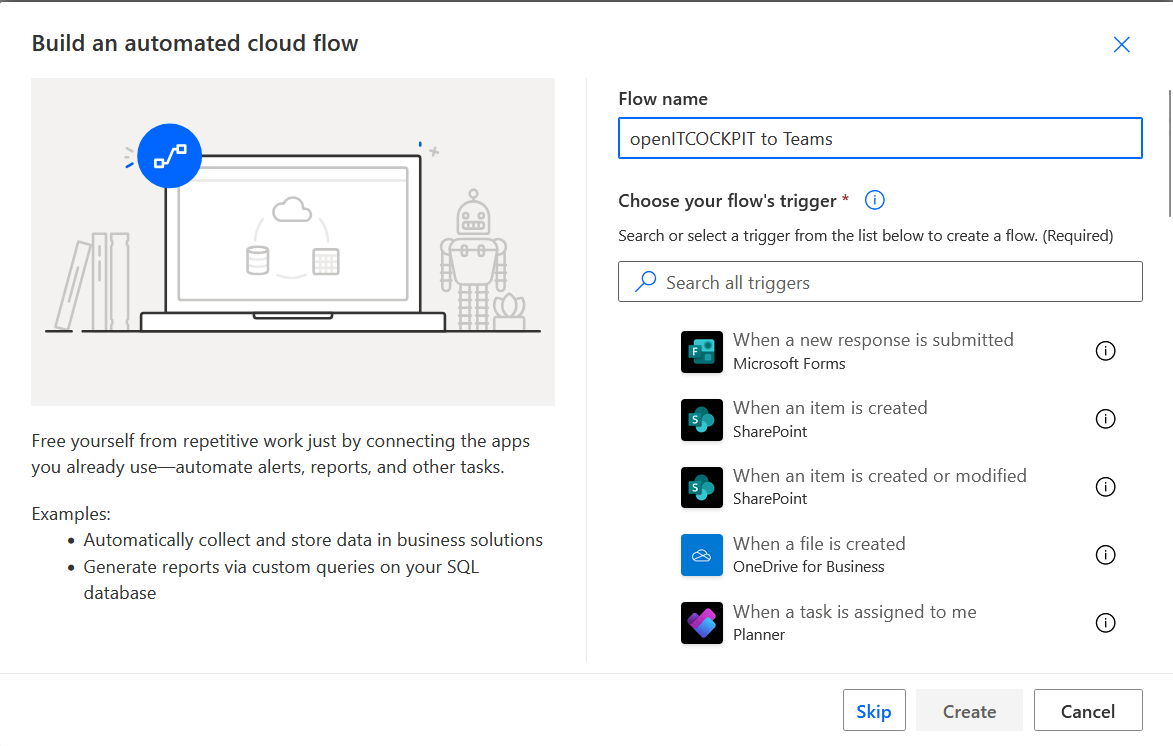
- Vergeben Sie einen passendenen Namen, überspringen aber die Auswahl des Triggers.
2. Trigger
- Wählen Sie als Trigger
Bei Empfang einer Teams-Webhookanforderung 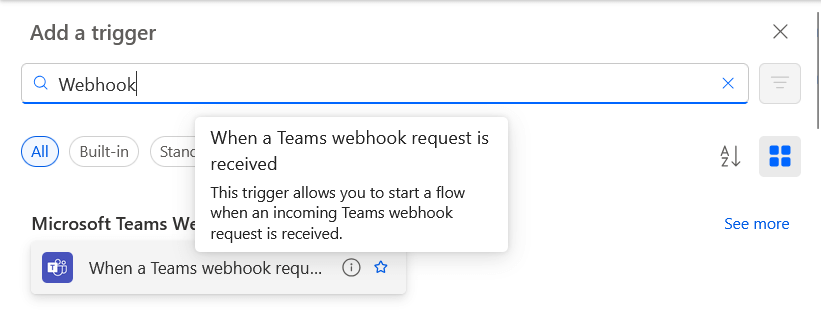
3. Aktion 1 "Compose" (Verfassen)
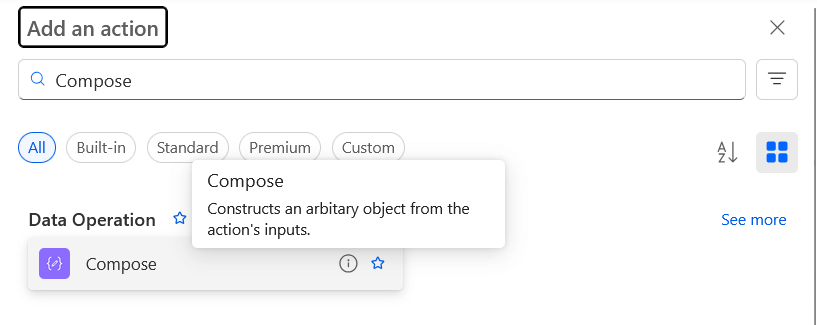
- Legen Sie die erste Aktion an. Suchen Sie dafür nach "Verfassen" nutzen die gleichnamige Aktion aus der Gruppe "Datenvorgang".
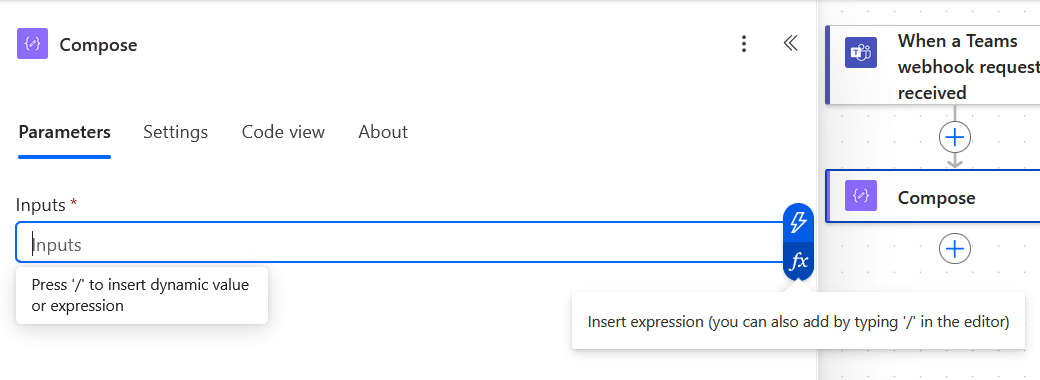
- Klicken Sie in das Feld "Eingaben" und dann auf den "fx", um einen Ausdruck einzufügen.
- Kopieren Sie
first(triggerBody()?['attachments'])?['content']in das große Input-Feld und klicken Sie dann auf "Hinzufügen". 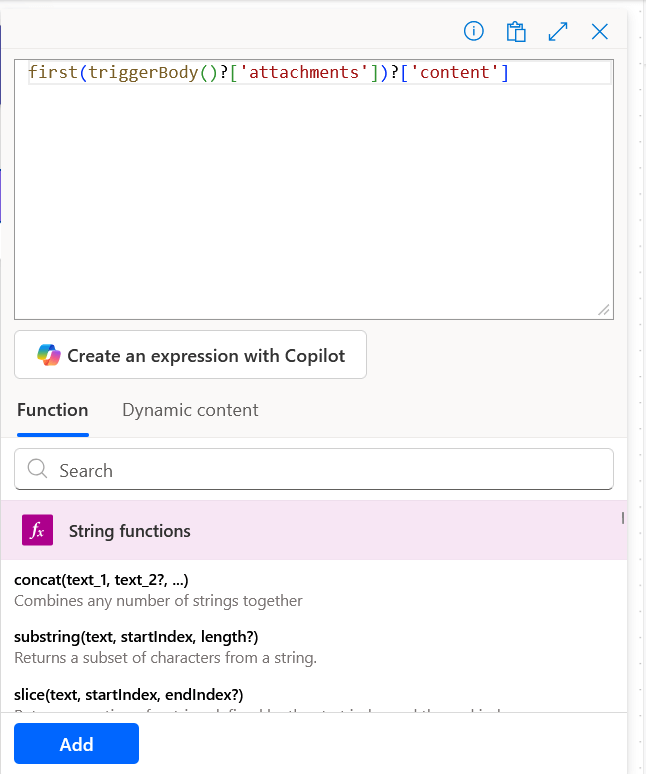
4. Aktion Karte in einem Chat oder Kanal veröffentlichen.
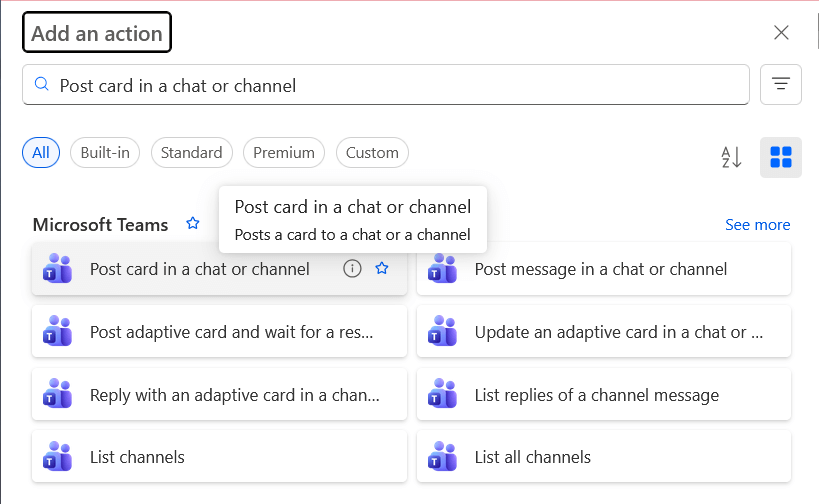
- Erstellen Sie die Aktion "Karte in einem Chat oder Kanal veröffentlichen" aus der Gruppe "Microsoft Teams".
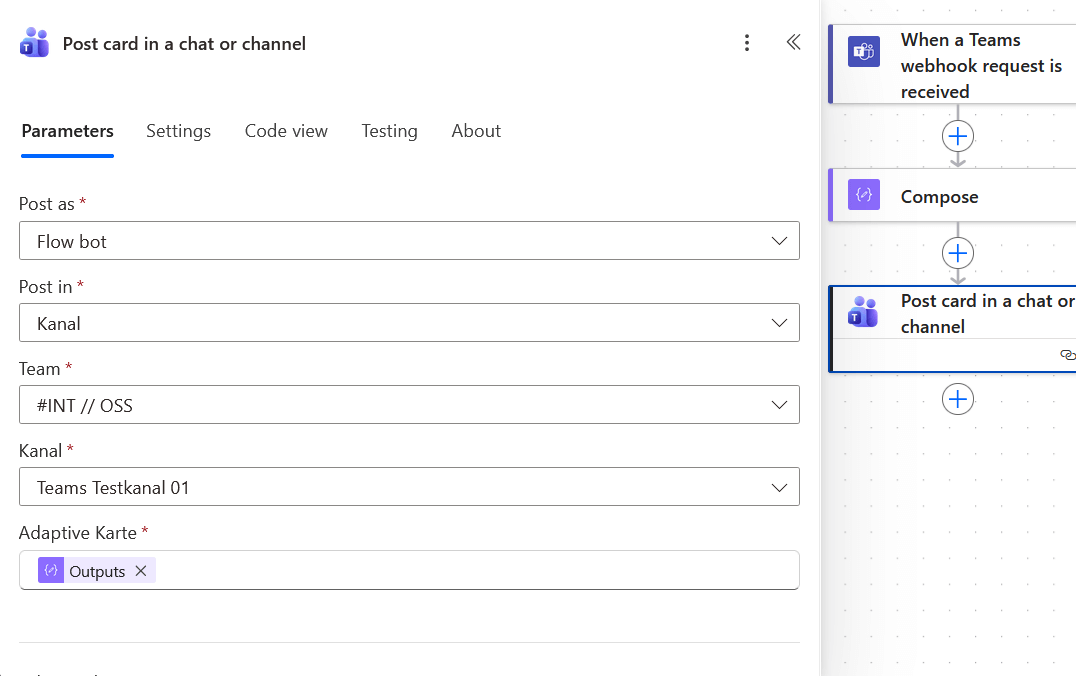
- Wählen Sie "Veröffentlichen als" "Flow-Bot", "Veröffentlichen in" "Kanal". Wählen Sie anschließend sowohl Teams als auch Kanal aus.
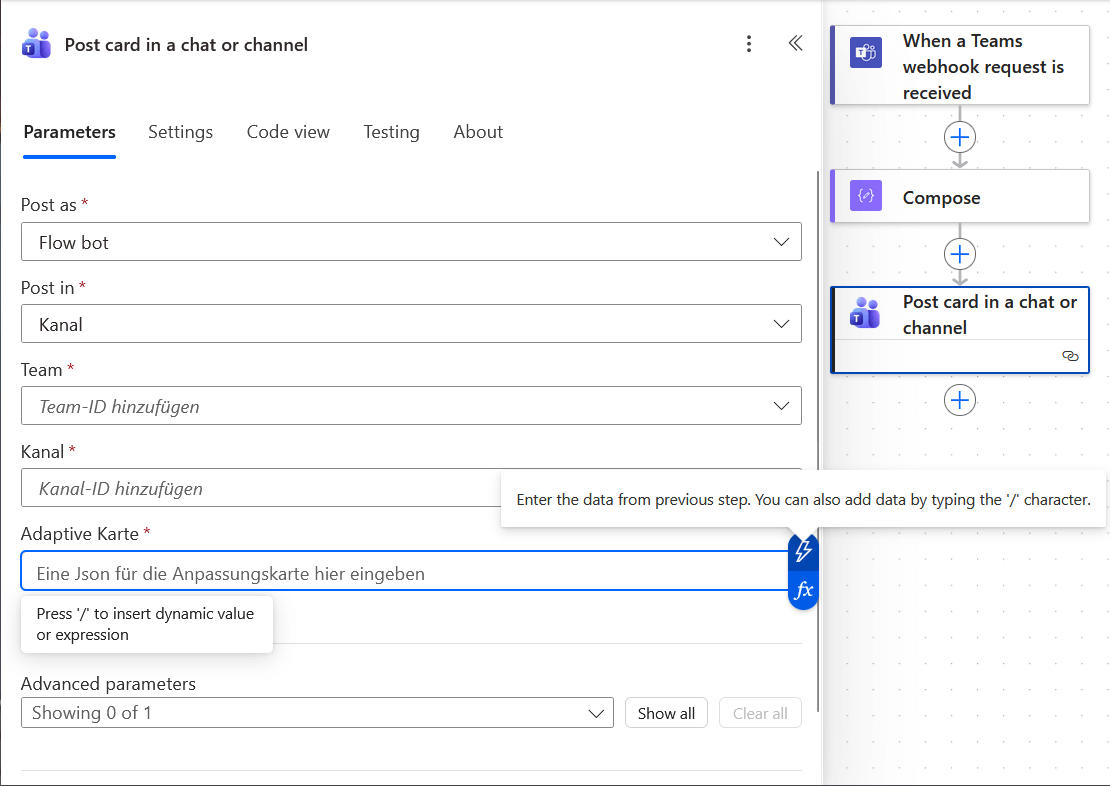
- Zuletzt wählen Sie das Feld "Adapitve Karte" an und klicken auf das Blitz-Icon. Hier können Sie die
Ausgabendes Knotens "Verfassen" wählen.
5. Einfügen und Speichern der Webhook URL
- Speichern Sie ihren Flow ab.
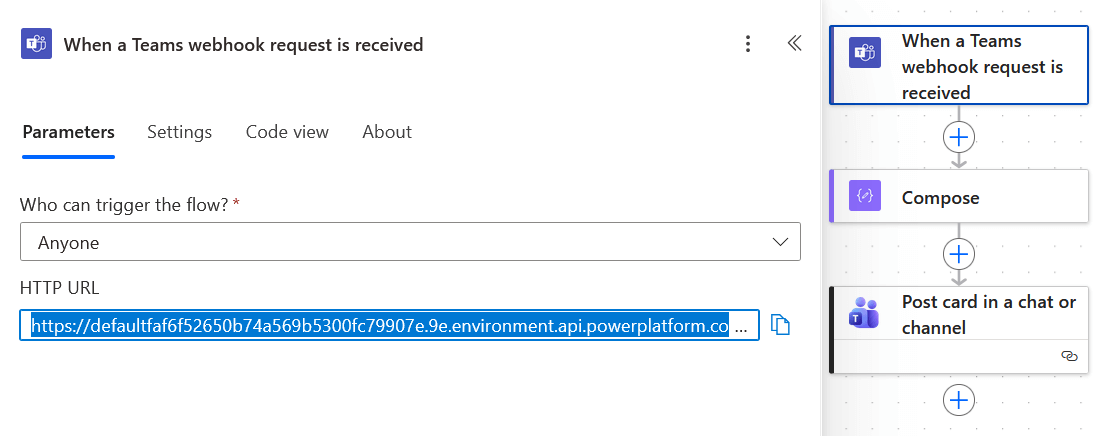
- Wenn Sie ihn wieder öffnen, können Sie aus dem Trigger Ihre Webhook URL für openITCOCKPIT kopieren:
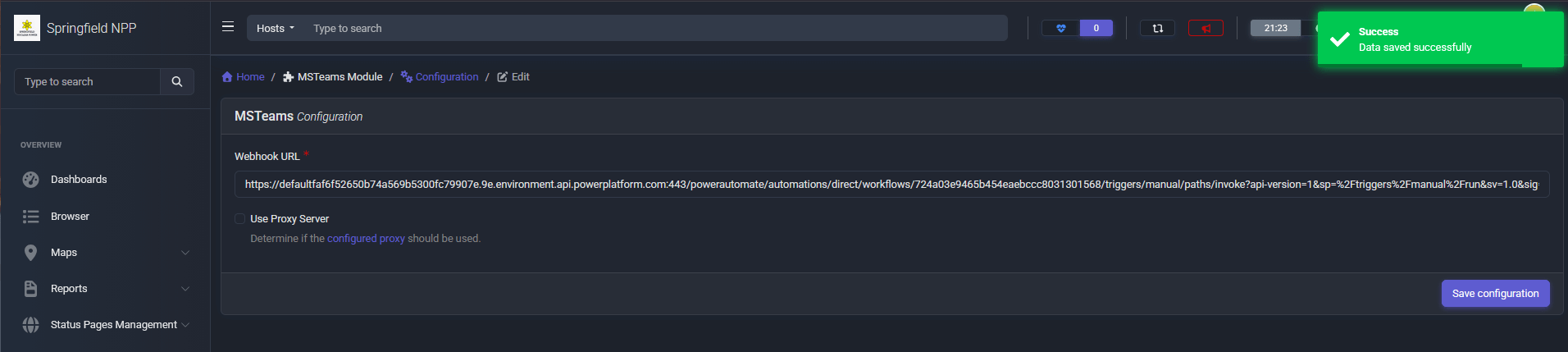
Sobald dieser in den Teams-Einstellungen in openITCOCKPIT gespeichert wurde, sendet openITCOCKPIT die Benachrichtigungen an den zuvor eingerichteten Webhook.
Kommandos
Für die Benachrichtigung müssen die folgenden Kommandos genutzt werden.
Host:
Host Notification Command - openITCOCKPIT Version 4.7
/opt/openitc/frontend/bin/cake MSTeamsModule.teams_notification --type Host --notificationtype $NOTIFICATIONTYPE$ --hostuuid "$HOSTNAME$" --state "$HOSTSTATEID$" --output "$HOSTOUTPUT$"
Service:
Service Notification Command - openITCOCKPIT Version 4.7
/opt/openitc/frontend/bin/cake MSTeamsModule.teams_notification --type Service --notificationtype $NOTIFICATIONTYPE$ --hostuuid "$HOSTNAME$" --serviceuuid "$SERVICEDESC$" --state "$SERVICESTATEID$" --output "$SERVICEOUTPUT$"