Hinweis: Diese Dokumentation wurde mit Unterstützung künstlicher Intelligenz erstellt und von Menschen auf Genauigkeit geprüft.
Update von Agent 1.x auf 3.x
Diese Dokumentation beschreibt das empfohlene Vorgehen, um den openITCOCKPIT Monitoring Agent von Version 1.x (Python-Agent, EOL) auf Version 3.x (Go-Agent) zu aktualisieren.
Aufgrund umfangreicher technischer Änderungen und Verbesserungen verläuft das Update von Version 1.x auf 3.x nicht so nahtlos, wie Sie es aus dem openITCOCKPIT-Ökosystem gewohnt sind. Die meisten Dienste von Agenten, die im Pull-Modus laufen, sollten weiterhin funktionieren. Einige Dienste wie die QEMU-Überwachung wurden ersetzt. Andere, wie die Unterstützung für Lüfter, wurden entfernt.
Agenten, die im Push-Modus laufen, müssen dem entsprechenden Host manuell erneut zugewiesen werden.
Wir bitten um Ihr Verständnis.
Voraussetzungen
- openITCOCKPIT >= 4.2
Erforderliche Konfigurationsänderungen
Kommentieren Sie alle leeren Werte wie certfile =, autossl-csr-file =, auth = und so weiter in config.cnf und customchecks.cnf aus.
Benennen Sie außerdem customchecks.cfg in customchecks.ini um oder kommentieren Sie die Zeile aus, damit der Agent den plattformspezifischen Standardpfad verwendet.
customchecks = /etc/openitcockpit-agent/customchecks.ini
Pull-Modus
openITCOCKPIT aktualisiert Ihre bestehende Konfiguration für den openITCOCKPIT Monitoring Agent 3.x automatisch. Da einige Checks geändert oder entfernt wurden, sollten Sie nach Diensten im Status Unknown Ausschau halten.
- Stellen Sie sicher, dass auf Ihrem openITCOCKPIT Monitoring Server openITCOCKPIT in Version 4.2 oder neuer läuft
- Aktualisieren Sie den openITCOCKPIT Monitoring Agent anhand der Update-Anleitung
- Aktualisieren Sie die Monitoring-Konfiguration
Dienste im Status Unknown beheben
Werfen Sie zunächst einen Blick auf die Breaking Changes. Einige Dienste müssen nur leicht angepasst werden. Andere müssen möglicherweise neu erstellt werden: 1. Öffnen Sie das Dropdown-Menü des Hosts und klicken Sie auf "openITCOCKPIT Agent discovery", um den Assistenten zu starten 2. Folgen Sie den Schritten und fügen Sie alle Ihre Dienste erneut hinzu.
Push-Modus
Für die Identifizierung und Autorisierung von Agenten, die im Push-Modus laufen, wurde eine neue Authentifizierungsmethode eingeführt. Diese Änderung erfordert, dass Agenten ihren entsprechenden Hosts erneut zugewiesen werden.
- Stellen Sie sicher, dass auf Ihrem openITCOCKPIT Monitoring Server openITCOCKPIT in Version 4.2 oder neuer läuft
- Aktualisieren Sie den openITCOCKPIT Monitoring Agent anhand der Update-Anleitung
- Starten Sie den openITCOCKPIT Monitoring Agent auf dem Zielsystem.
Die Logdatei des Agenten sollte nun regelmäßig die folgende Zeile wiederholen:
time="2021-02-26T08:29:03Z" level=error msg="Push Client: could not send state to server: Invalid credentials or host not found"
Das bedeutet, dass der Agent einem Host zugewiesen werden muss. (In Agent 1.x wurde dieser Vorgang als trusted bezeichnet)
- Agent einem Host zuweisen
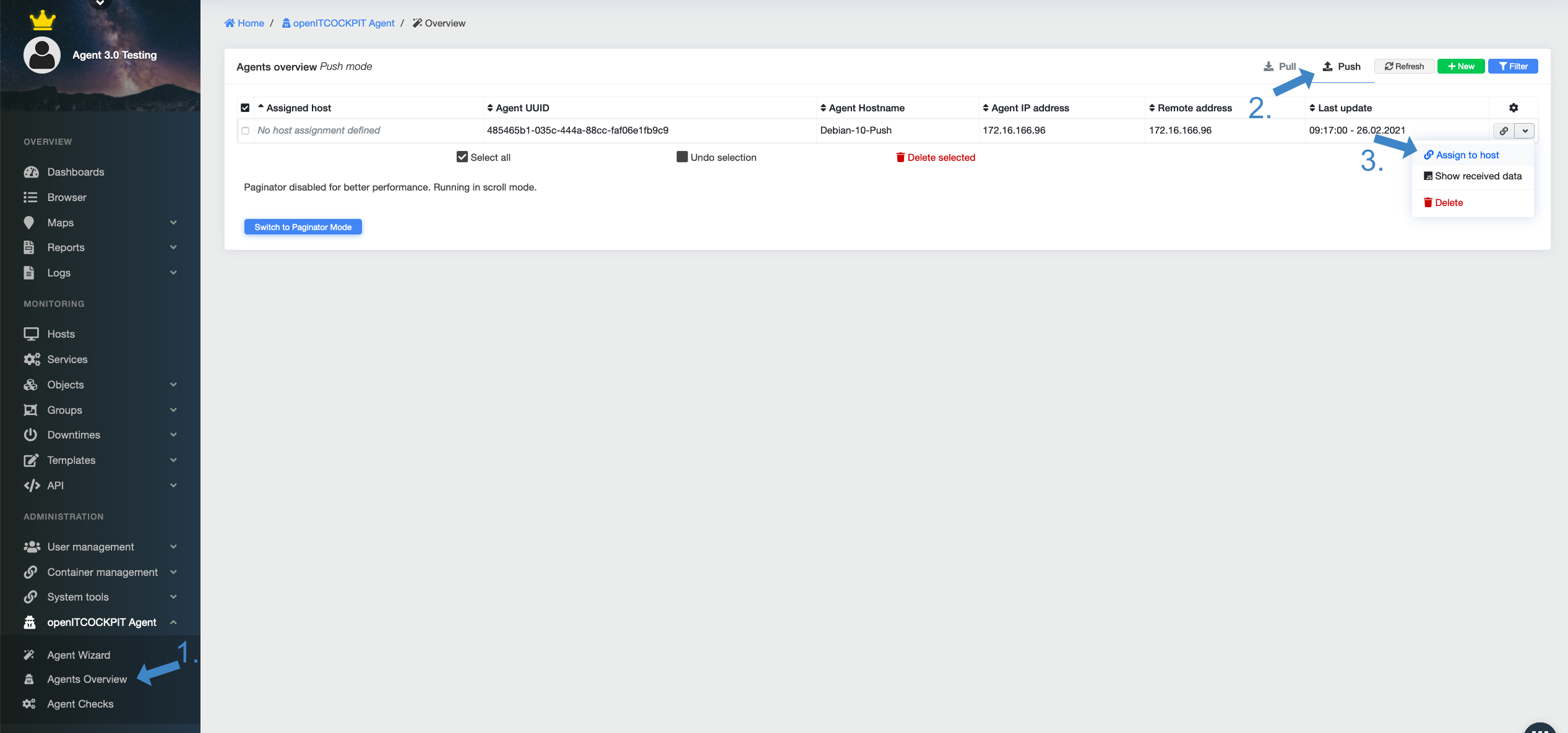
Öffnen Sie die openITCOCKPIT Weboberfläche und navigieren Sie zu
openITCOCKPIT Agent -> Agents Overview -> Push. Sie erhalten eine Liste aller Agenten im Push-Modus, die Ihren openITCOCKPIT Server kontaktiert haben.
Wählen Sie den Agenten aus und wählen Sie Assign to host aus dem Dropdown-Menü.
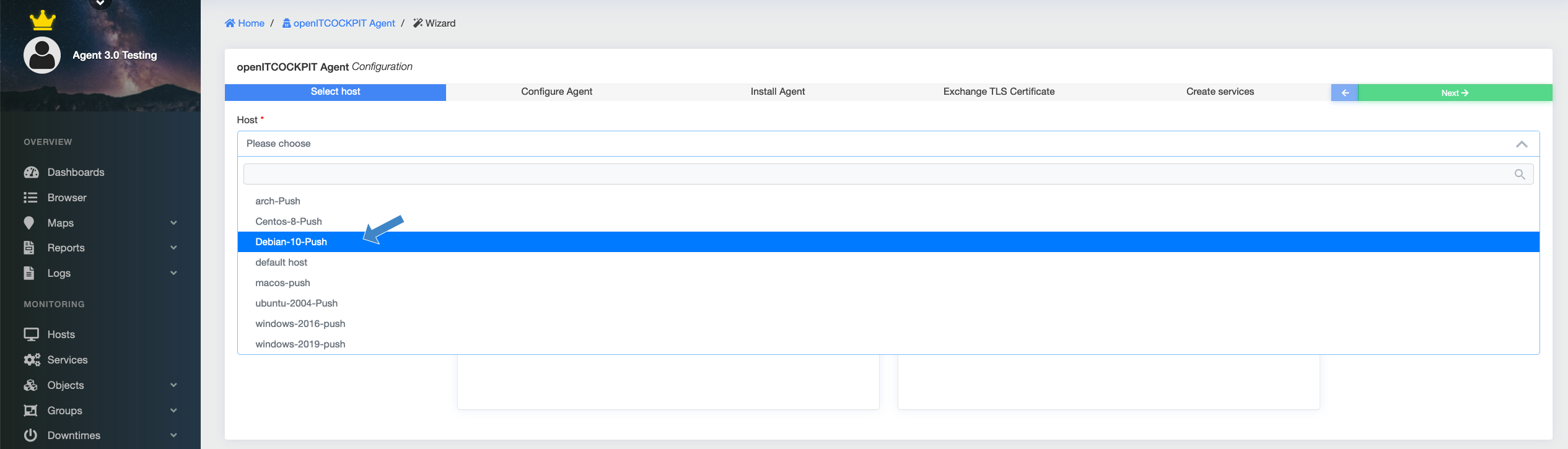
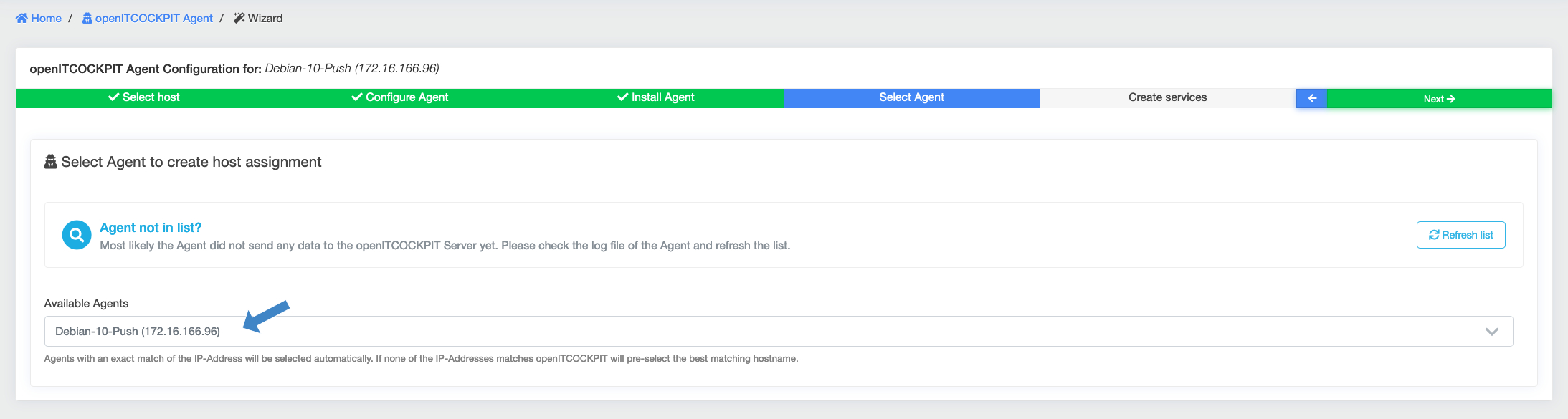
- Wählen Sie den entsprechenden Host aus der Dropdown-Liste und fahren Sie fort
Es wird außerdem empfohlen, die Agent-Konfiguration zu aktualisieren, während Sie den Assistenten durchlaufen.
-
Prüfen Sie, ob Sie den richtigen Agenten ausgewählt haben. Sie können ihn bei Bedarf ändern.
-
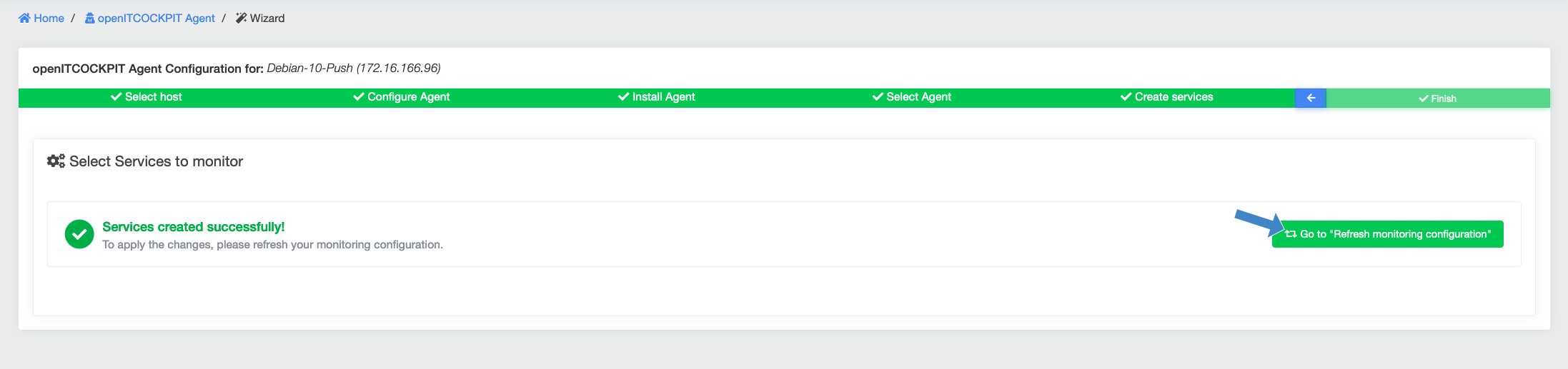
Aktualisieren Sie die Monitoring-Konfiguration, um die Änderungen anzuwenden.
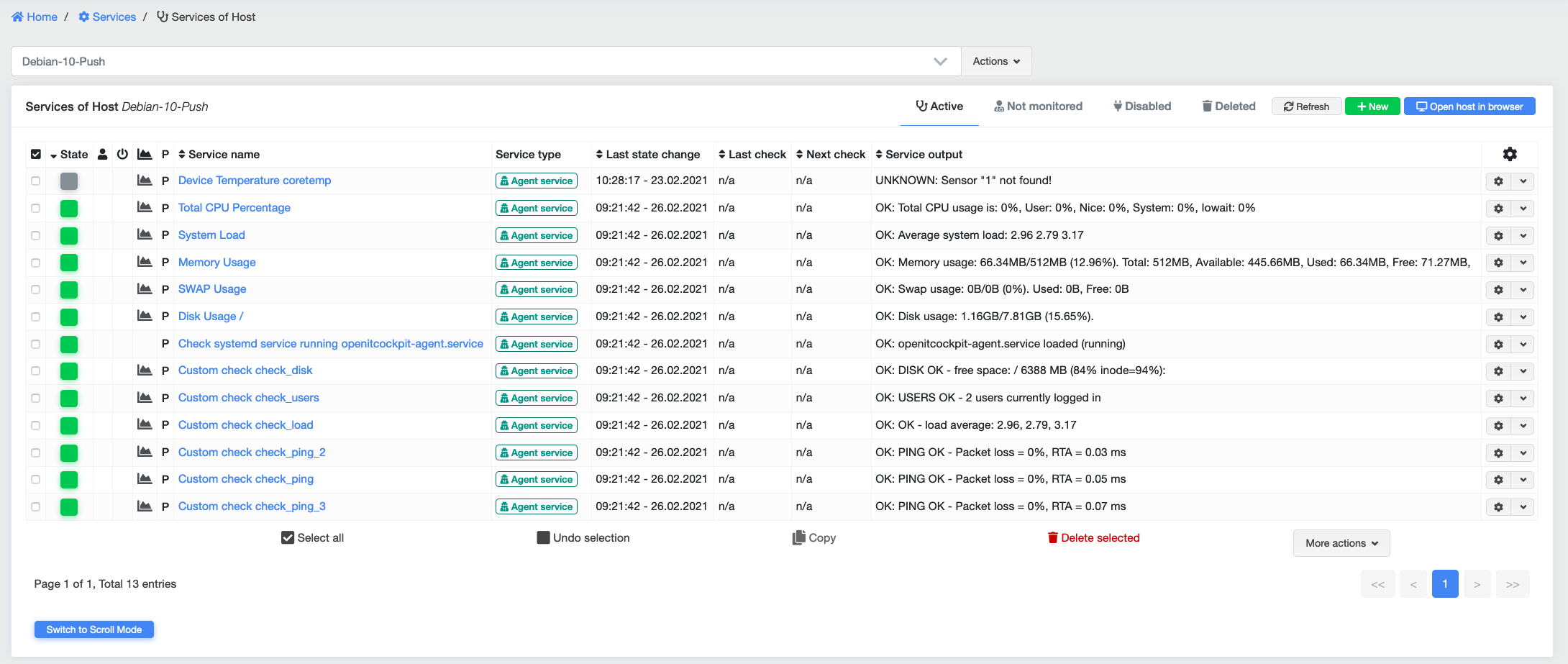
- Die meisten Dienste sollten nun wieder funktionieren. Werfen Sie einen Blick auf die Breaking Changes. Einige Dienste müssen nur leicht angepasst werden. Andere müssen möglicherweise neu erstellt werden
Update-Anleitung
Der Update-Prozess unterscheidet sich je nach Betriebssystem und von Linux-Distribution zu Linux-Distribution. Bitte folgen Sie den Anweisungen sorgfältig.
Debian und Ubuntu
Laden Sie das aktuelle Paket openitcockpit-agent_3.x.x_amd64.deb von der Releases-Seite herunter und installieren Sie das Paket mit apt.
apt-get install ./openitcockpit-agent_3.x.x_amd64.deb
apt fragt Sie, ob Ihre aktuellen Konfigurationsdateien /etc/openitcockpit-agent/config.ini und /etc/openitcockpit-agent/customchecks.ini beibehalten werden sollen. Bestätigen Sie mit N oder O, um Ihre aktuelle Konfiguration zu behalten.
Denken Sie daran, die erforderlichen Konfigurationsänderungen anzuwenden. Starten Sie anschließend den Agenten neu
systemctl restart openitcockpit-agent
Red Hat Linux / CentOS / openSUSE
Laden Sie das aktuelle Paket openitcockpit-agent-3.x.x-1.x86_64.rpm von der Releases-Seite herunter.
Alten Agenten deinstallieren
cp /etc/openitcockpit-agent/config.cnf /etc/openitcockpit-agent/config.cnf.save
cp /etc/openitcockpit-agent/customchecks.cnf /etc/openitcockpit-agent/customchecks.cnf.save

rpm -e openitcockpit-agent
Neuen Agenten installieren
rpm -i openitcockpit-agent-3.x.x-x.x86_64.rpm

mv /etc/openitcockpit-agent/config.cnf.save /etc/openitcockpit-agent/config.ini
mv /etc/openitcockpit-agent/customchecks.cnf.save /etc/openitcockpit-agent/customchecks.ini

systemctl restart openitcockpit-agent
Denken Sie daran, die erforderlichen Konfigurationsänderungen anzuwenden.
Arch Linux
Laden Sie das aktuelle Paket openitcockpit-agent-3.x.x-1-x86_64.pkg.tar.zst von der Releases-Seite herunter.
Alten Agenten deinstallieren
cp /etc/openitcockpit-agent/config.cnf /etc/openitcockpit-agent/config.cnf.save
cp /etc/openitcockpit-agent/customchecks.cnf /etc/openitcockpit-agent/customchecks.cnf.save

pacman -R openitcockpit-agent
Neuen Agenten installieren
pacman -U openitcockpit-agent-3.x.x-x-x86_64.pkg.tar.zst

mv /etc/openitcockpit-agent/config.cnf.save /etc/openitcockpit-agent/config.ini
mv /etc/openitcockpit-agent/customchecks.cnf.save /etc/openitcockpit-agent/customchecks.ini

systemctl restart openitcockpit-agent
Denken Sie daran, die erforderlichen Konfigurationsänderungen anzuwenden.
Windows
Laden Sie das aktuelle Paket openitcockpit-agent-3.x.x-amd64.msi von der Releases-Seite herunter.
Führen Sie einen Doppelklick auf die Datei aus, um den grafischen Installer zu starten. Das MSI deinstalliert automatisch alle älteren Versionen.
Alte Konfiguration übernehmen
- Stoppen Sie den Dienst
openITCOCKPITAgent - Öffnen Sie
C:\Program Files\it-novum\openitcockpit-agentmit dem Windows Explorer - Löschen Sie die Standarddateien
config.iniundcustomchecks.ini - Benennen Sie die Datei
config.cnfinconfig.iniundcustomchecks.cnfincustomchecks.inium. - Denken Sie daran, die erforderlichen Konfigurationsänderungen anzuwenden.
- Starten Sie den Dienst
openITCOCKPITAgent
macOS
Alten Agenten deinstallieren
Laden Sie das aktuelle Paket openitcockpit-agent-uninstaller-3.x.x-darwin-amd64.pkg von der Releases-Seite herunter.
Führen Sie einen Doppelklick auf die Datei aus, um den grafischen Deinstaller zu starten.
Wenn Sie es bevorzugen, können Sie auch die CLI verwenden:
sudo installer -pkg openitcockpit-agent-uninstaller-3.x.x-darwin-amd64.pkg -target / -verbose
Neuen Agenten installieren
Laden Sie das aktuelle Paket openitcockpit-agent-3.x.x-darwin-amd64.pkg von der Releases-Seite herunter.
Führen Sie einen Doppelklick auf die Datei aus, um den grafischen Installer zu starten.
Wenn Sie es bevorzugen, können Sie auch die CLI verwenden:
sudo installer -pkg openitcockpit-agent-3.x.x-darwin-amd64.pkg -target / -verbose
Denken Sie daran, die erforderlichen Konfigurationsänderungen anzuwenden und den Agenten anschließend neu zu starten.
sudo su
/bin/launchctl stop com.it-novum.openitcockpit.agent

/bin/launchctl start com.it-novum.openitcockpit.agent
Breaking Changes
- Die Standard-Dateiendung der Konfigurationsdateien wurde von
.cnfauf.inigeändert, um eine Syntaxhervorhebung in den meisten Editoren zu ermöglichen und das Bearbeiten per Doppelklick unter Windows zu unterstützen.
Breaking Checks
Die folgenden Checks weisen Breaking Changes auf und müssen manuell angepasst oder mit dem neuen Assistenten neu erstellt werden.
Linux / macOS
- Sensoren-bezogene Checks wurden neu implementiert.
- Es wird empfohlen, die alten Sensoren-bezogenen Dienste zu löschen und sie über den Assistenten neu zu erstellen
- Die Unterstützung für Lüfter wurde entfernt
- QEMU wurde durch libvirt ersetzt. Alle QEMU-bezogenen Dienste müssen gelöscht werden. Lesen Sie dazu wie Sie die Libvirt-Unterstützung aktivieren und erstellen Sie die Dienste über den Assistenten neu
- Die Docker-Checks verwenden nun die Docker-API und müssen daher über den Assistenten neu erstellt werden. Außerdem ist Docker jetzt auch für Windows verfügbar.
Windows
- System Load / CPU Load wurde unter Windows entfernt
- Laufwerksbuchstaben ohne abschließenden Backslash #1062
- Um das Problem zu beheben, bearbeiten Sie den Dienst und entfernen Sie den abschließenden Backslash aus dem Argument
Mountpoint. Beispiel:C:\zuC: - Windows Event Log Checks
- Das Windows Event Log wurde neu implementiert. Es wird empfohlen, die alten Windows Event Log-bezogenen Dienste zu löschen und sie über den Assistenten neu zu erstellen
- Windows Services - Der eindeutige
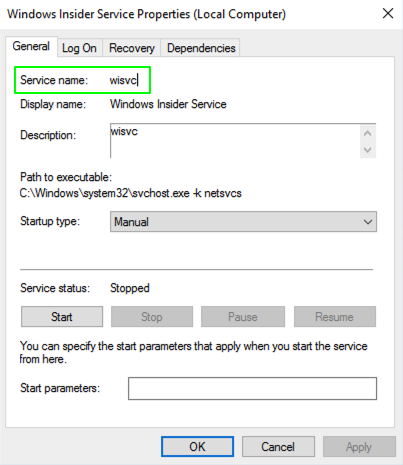
Service namewird nun verwendet, um zu ermitteln, ob ein Dienst läuft oder nicht. Agent 1.x verwendete denPath to executable. - Um das Problem zu beheben, bearbeiten Sie den Dienst und setzen Sie den Service name für das Argument
Match.