
Hinweis: Diese Dokumentation wurde mit Unterstützung künstlicher Intelligenz erstellt und von Menschen auf Genauigkeit geprüft.
Entwicklung beitreten
Möchten Sie den Quellcode des openITCOCKPIT Monitoring Agent ändern? Wenn ja, folgen Sie dieser Anleitung, um loszulegen.
Bitte stellen Sie sicher, dass Sie Golang >= 1.15.6 und Visual Studio Code installiert haben.
-
Klonen Sie das Repository
git clone https://github.com/openITCOCKPIT/openitcockpit-agent-go.git -
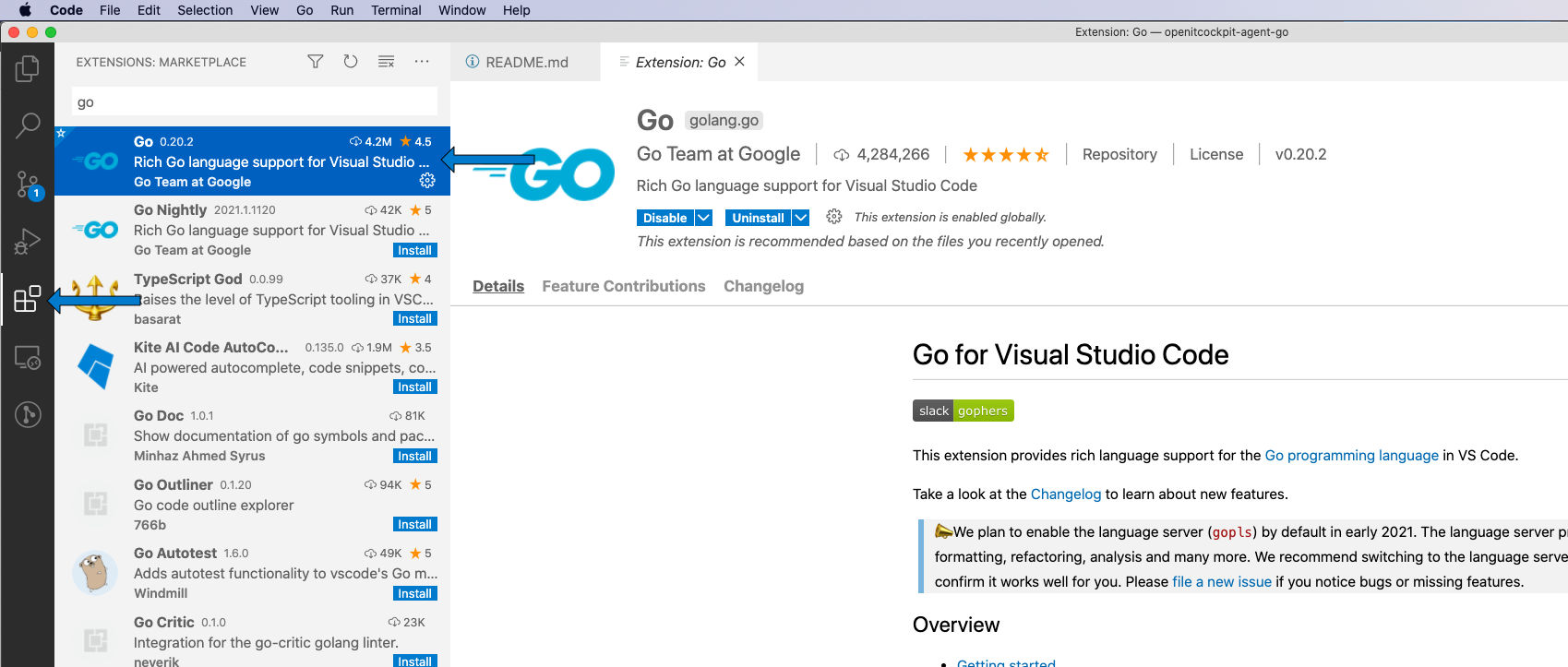
Starten Sie Visual Studio Code und stellen Sie sicher, dass Sie die Go-Erweiterung installiert haben.
-
Go-Tools installieren Drücken Sie
ctrl+shift+P(Windows und Linux) odercmd+shift+Pauf macOS und wählen SieGo: Install/Update Tools.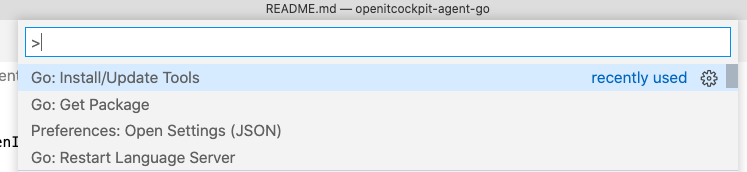
Wählen Sie alle Tools aus und bestätigen Sie mit Ok.
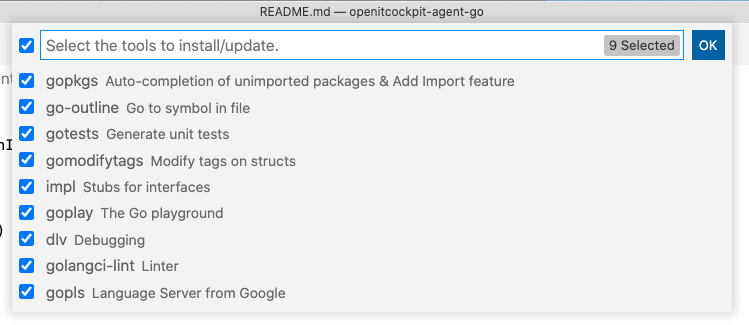
Die Installation ist abgeschlossen, sobald Sie All tools successfully installed. You are ready to Go :). im VS Code Terminal sehen.
- Debug-Startkonfiguration
Klicken Sie im Hauptmenü von VS Code auf Run -> Open Configurations.
{
    // Verwenden Sie IntelliSense, um mehr über mögliche Attribute zu erfahren.
    // Fahren Sie mit der Maus über die Beschreibungen der vorhandenen Attribute.
    // Weitere Informationen finden Sie unter: https://go.microsoft.com/fwlink/?linkid=830387
    "version": "0.2.0",
    "configurations": [
        {
            "name": "Launch",
            "type": "go",
            "request": "launch",
            "mode": "auto",
            "program": "${workspaceFolder}",
            "env": {
                "OITC_AGENT_DEBUG": "1",
            },
            "args": ["-c", ".\\config.cnf", "--disable-logfile", "--debug"]
        }
    ]
}
Erstellen Sie eine neue Datei im Arbeitsbereichsordner -> config.ini
[default]
customchecks = ./customchecks.ini
Erstellen Sie eine neue Datei im Arbeitsbereichsordner -> customchecks.ini (Windows)
[check_Windows_Services_Status_OSS]
command = echo 'hello world'
interval = 15
timeout = 10
enabled = false
Erstellen Sie eine neue Datei im Arbeitsbereichsordner -> customchecks.ini (Linux/macOS)
[check_echo]
command = echo 'hello world'
interval = 15
timeout = 10
enabled = false
Hinweise zur Entwicklung unter Windows
Standardmäßig geht der Agent davon aus, dass er als Windows-Dienst ausgeführt wird. Wenn Sie OITC_AGENT_DEBUG setzen, wird er den Standardbefehl wie unter Linux ausführen.
$env:OITC_AGENT_DEBUG="1"
.\agent.exe -c C:\git\openitcockpit-agent-go\config.ini -l "$env:TEMP\agent.log"